
Los emuladores se han vuelto muy famosos debido a que podremos emular cualquier consola o dispositivo antiguo o que ya no este en uso . El Nintendo Game Boy Advance fue una vez uno de los dispositivos de juegos móviles más populares. Ofreció importantes mejoras con respecto a las primeras versiones de Game Boy y Game Boy Color. Gracias a GBA, los juegos retroiluminados y en color finalmente se pueden jugar en dispositivos más bonitos.
Los juegos han recorrido un largo camino desde entonces, pero los juegos de GBA siguen siendo los favoritos de muchas personas. Es por eso que se crean muchos emuladores o aplicaciones de GBA que permiten jugar el juego desde un dispositivo específico.
La gran mayoría de los emuladores están diseñados para usar en computadoras, sin embargo, hay algunos emuladores que se pueden adquirir y reproducir directamente en dispositivos Apple. Si quieres jugar algunos juegos de GBA de esta manera, sigue leyendo para saber cómo hacerlo.
Cómo descargar un emulador de GBA en iOS
Para comenzar a jugar sus juegos favoritos, primero deberá descargar y configurar el emulador GBA en su iPhone o iPad. Hay una buena cantidad de pasos involucrados en hacer esto, así que asegúrese de dejar algo de tiempo para completar el proceso.
Hay varios emuladores de GBA para iOS, pero el mejor gratuito actualmente es Delta. Lo mejor de este emulador es que no requiere jailbreak y también puede jugar juegos SNES y N64. Siga las instrucciones a continuación para descargar Delta en su dispositivo iOS, según el sistema operativo que tenga.
ventanas:
- Primero, en su computadora, vaya al sitio web de AltStore. Descargue AltServer a su computadora seleccionando el botón de descarga para ventanas
- Una vez descargado, abra el instalador de AltServer y siga las instrucciones de configuración.
- Asegúrate de tener itunes y iCloud instalado. A continuación, abra la aplicación AltServer en su computadora. Asegúrese de permitir el acceso de la aplicación a través del Firewall si se le solicita.
- Encontrar Manzana carpeta que se instaló con iTunes/iCloud. Por lo general, puede encontrar esto en C:\Archivos de programa (x86)\Archivos comunes\Apple.
- Conecte su dispositivo iOS a su computadora a través de USB. En su dispositivo, asegúrese de seleccionar confiar en su computadora si se le solicita.
- Abre iTunes y activa Sincronización Wi-Fi de iTunes seleccionando el icono del dispositivo, seleccionando resumen y desplazándose hacia abajo para elección. Seleccionar aplicar para cambiar la configuración.
- En el barra de tareas en su computadora, busque icono de servidor alternativo que parece el contorno gris de un diamante. Mira abajo Iconos ocultos si no lo ves.
- Seleccione esto y luego acceda Instalar AltStore > el nombre de tu dispositivo.
- Ingrese su nombre de usuario y contraseña de ID de Apple. Verá una notificación en su computadora de que la aplicación se está instalando, luego otra una vez que haya terminado.
Mac:
- En el sitio web de AltStore, seleccione Descargar para Mac.
- Una vez descargado, copiar AltServer.aplicación archivo para usted Aplicaciones plegable.
- En el menú barSeleccionar servidor alternativoque es un icono de diamante gris.
- Conecte su dispositivo iOS a su computadora a través de USB. Asegúrate de haber elegido confiar en tu computadora.
- Si usted tiene mojaveabre iTunes y selecciona tu dispositivo iOS, luego activa sincronización wifi. Para Catalinair a Descubridor > Mostrar este iPhone cuando esté conectado a Wi-Fi
- Ir a Barra de menús y seleccione Aplicación AltServerluego ve a Instalar AltStore > el nombre de tu dispositivo.
- Ingrese su ID de Apple y contraseña. Es posible que se le solicite que instale un complemento de Mail si es la primera vez que lo descarga.
- AltStore se instalará en su dispositivo iOS.
El siguiente conjunto de pasos es el mismo independientemente del sistema operativo de su computadora:
- En su dispositivo iOS, vaya a AltStore la aplicación. Si su dispositivo no le permite abrirlo porque no confía en el desarrollador, vaya a su sitio web ajustes aplicación y acceso General > Gestión de dispositivos > el nombre de la aplicación del desarrollador, que será su ID de Apple > Confíe en su «ID de Apple» > Confianza.
- En la aplicación AltStore, busque Delta aplicación y toque Gratis botón. Es posible que deba iniciar sesión con su ID y contraseña de Apple antes de que comience la descarga.
- Asegúrese de que su dispositivo iOS todavía esté conectado a su computadora, que ejecuta AltServer en segundo plano. Manténgalo conectado hasta que Delta termine de instalar.
- ¡Ahora puede abrir el emulador Delta GBA!
Ahora que ha descargado el emulador real en su dispositivo, necesitará jugar algunos juegos. Afortunadamente, esta parte es bastante fácil y se realiza directamente desde su dispositivo iOS.
Cómo descargar juegos de GBA
Primero, asegúrese de que la aplicación Delta se abra en cualquier dispositivo iOS que planee usar. Para jugar juegos en este emulador, deberá descargar lo que se conoce como ROM, que es un archivo del juego que se puede reproducir en el software del emulador.
Aquí se explica cómo descargar algunos para el emulador Delta:
- Dirigirse hacia Safari en su dispositivo iOS.
- Ve a un sitio web de ROM y encuentra un juego que quieras jugar. (Nota: tenga cuidado con los archivos que descarga. Si el sitio o el archivo parece sospechoso, no descargue nada).
- Seleccionar Descargar en la página de la ROM y confirme la descarga.
- En la esquina superior derecha de Safari, debería ver un icono de descarga azul. Una vez que se descarga la ROM, puede volver a la aplicación Delta.
- En Delta, toque el ícono púrpura más en la esquina superior derecha.
- Seleccionar ARCHIVO.
- La ROM debe venir debajo Recientementepero también puedes ir a navegar y mira adentro Descargas plegable.
- Toque el archivo ROM y se cargará en Delta.
- Una vez que esté cargado, toque la ROM y aparecerá el emulador para jugar el juego de su elección.
Usando el emulador de GBA
Después de toda la descarga y la configuración, jugar juegos de GBA es muy sencillo. Utiliza los controles en pantalla como un Game Boy Advance real, y el emulador funciona bien siempre que descargue ROM de una fuente confiable.
Para guardar y cargar el juego, ingresar códigos de trucos y más, puede presionar la tecla menú botón inferior izquierdo. También puede salir de cualquier juego y regresar al menú principal de Delta de esta manera.
Si está jugando un juego en un sistema que no es GBA compatible con Delta, puede seleccionar ajustes en el menú principal y cambie el aspecto del controlador para que sea más fácil de jugar.
También puede conectar controladores Bluetooth en ajustesbajo la Controladores. Simplemente seleccione el controlador Bluetooth y listo.
Este emulador es excelente porque no solo puede descargar y jugar cientos de juegos, sino que también puede jugarlos mientras viaja, lo que no podría hacer con solo un emulador de PC GBA. Para cualquiera que ame los juegos retro, recomiendo configurar Delta en su dispositivo iOS.
Ultimas Entradas Publicadas

3 juegos de Discord para fanáticos de los videojuegos y el anime

Los 7 mejores juegos de PlayStation VR
Losmejores juegos gratuitos para PC que puedes descargar ahora mismo
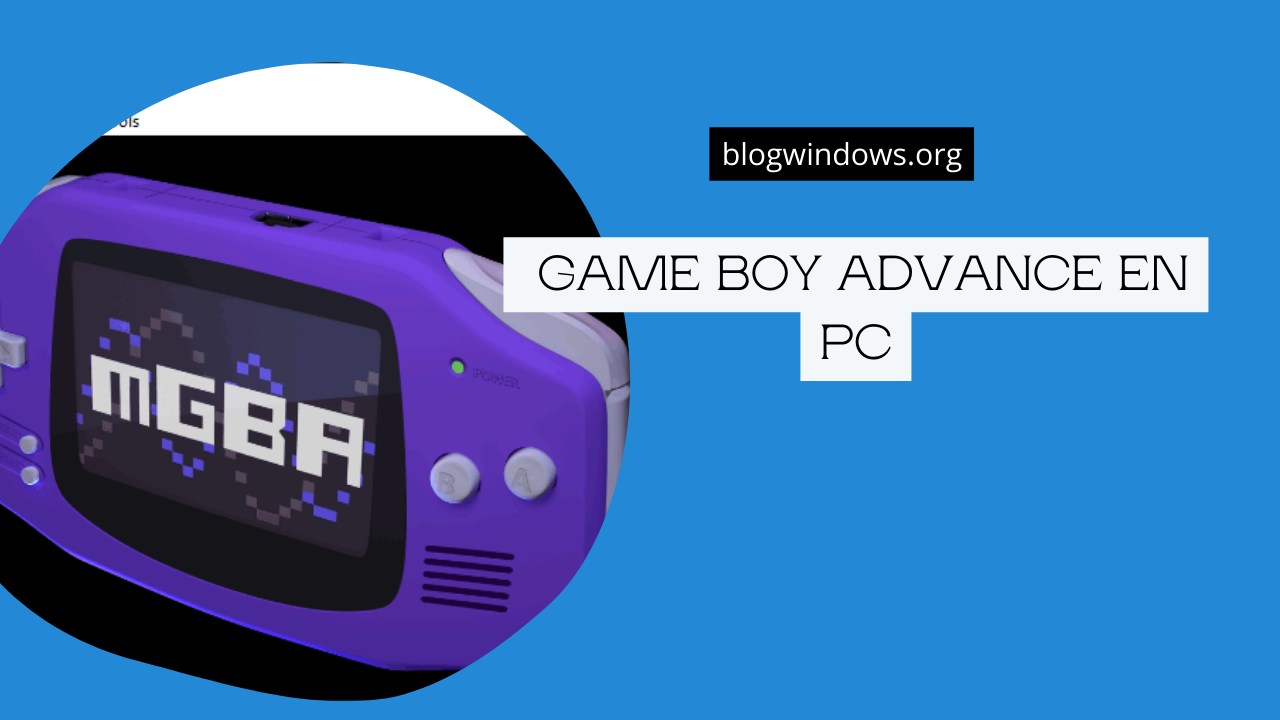
Cómo jugar juegos antiguos de Game Boy Advance en PC
Las mejores opciones para alquilar videojuegos en 2023

Mario Kart vs Sonic Team Racing: ¿Cuál es mejor?
como hacer una fogata en minecraft | Tutorial

Todo lo que necesitas saber sobre Pokémon Leyendas: Arceus

¿Valen la pena los servicios de suscripción de juegos?